2023年5月21日日曜日

kindleで「kindle for pc ディレクトリを作成できませんでした」というエラー

 kindle for PCをダウンロードしてみました。

「ツール」>「オプション」>「登録」からアカウントを紐づけしようとしたところ

「kindle for pc ディレクトリを作成できませんでした」というエラー。

ログイン画面が出てこない。

「C:\Program Files (x86)\Amazon\Kindle\Kindle.exe.WebView2\EBWebView」というフォルダに書き込み?ができずにコケている模様。

※正確なエラーメッセージ取るの忘れてました。「Edgeが…」とか言ってた気がする


いろいろやった結果、

「C:\Program Files (x86)\Amazon\Kindle」

に以下権限を足してやったらエラー回避できました。

・Everyone → フルコントロール付与

・ALL APPLICATION PACKAGES → フルコントロール付与

・制限されたすべてのアプリケーション パッケージ → フルコントロール付与


絶対正式な直し方ではないので、同じことをする場合は自己責任で実施願います。

これをしてなにかあった場合、責任は一切取れません。


2022年12月30日金曜日

PDFのページを逆順にするバッチ(ドラッグ&ドロップで実行)

 デスクトップにアイコンを置いておいて、そこにPDFをドラッグするとページの順番を逆順にするバッチです。

1、2、3ページの本なら3、2、1ページの順番になります。

縦書きで右綴じの小説などをPDFに自炊した際、ページを逆順にして最後から読むことでページを右から左に開けます。これがしたくて作ったバッチです。


動作前提

  • Windows10であること(Win10でしか動作試してません)
  • pdftkがインストール済みでパスが通っていること


動作概要

①バッチのアイコンにドラッグされた「AAA.pdf」を「AAA_逆順_pdftk処理用.pdf」というファイル名でコピーします。ファイルは同じ階層にコピーされます。
②「AAA_逆順_pdftk処理用.pdf」をpdftkでページ逆順に加工し、「AAA_逆順.pdf」というファイル名で保存します。
③最後に「AAA_逆順_pdftk処理用.pdf」を削除します。


バッチ

@echo off

rem ■■ PDFのコピー ■■
rem 「AAA.pdf」を「AAA.pdf_tmp」という名前でコピー。
copy %1 %1_tmp

rem 変数のファイル名を調整し、「.pdf_tmp」を削除。
rem 「AAA.pdf_tmp」の場合変数の中身が「AAA」になる。
set fileName=%1_tmp
set fileName=%fileName:.pdf_tmp=%

rem 「AAA.pdf_tmp」を「AAA_逆順_pdftk処理用.pdf」という名前にしてmove。
rem 「AAA_逆順_pdftk処理用.pdf」はpdftk実行後に削除する、一時的なファイル。
move %1_tmp %fileName%_逆順_pdftk処理用.pdf

rem ■■ pdftkにてページを逆順にする ■■
rem ページを逆順にする。
pdftk %fileName%_逆順_pdftk処理用.pdf cat end-1 output %fileName%_逆順.pdf

rem 「AAA_逆順_pdftk処理用.pdf」を削除する。
del %fileName%_逆順_pdftk処理用.pdf

echo 処理が完了しました。
echo 5秒後にウィンドウを閉じます…。
timeout 5 > null


使い方

  1. 上記のコードを「逆順に変換.bat」などの名前でデスクトップに保存する。
  2. PDFファイルを1で作ったアイコンにドラッグする。
  3. PDFファイルと同じ場所に逆順のファイルができる。


ネットで検索したらpdftkでページを逆順にするコマンドはいっぱい出てきたんですけど、バッチ化までされてる方が見つけられなかったので記事にしてみました。


※上記のバッチ作成は自己責任でお願い致します。動作保証は致しません。

2022年11月23日水曜日

【建設業経理士2級】試験会場の様子覚書

2022年9月に香川県高松市で建設業経理士2級の試験を受けてきました。

結果、なんと無事不合格だったためまた受けに行く予定です。

なので、次回に備えて会場の様子を覚えている限りで記録しておきます。

※うろ覚えですので内容の正確性が低いかもしれませんが、ご了承願います。

前提として、建設業振興基金の建設業経理検定のページは一通りご一読ください。


持ち物

・受験票

・筆記用具

・財布

・スマホ

・iPad(直前の勉強用)

・腕時計(チープカシオ)

・目薬

・ポケットティッシュ

・予備のマスク

このくらいでした。試験のときはアナログのチプカシを使ってます。

絶対音が鳴らないし正確なので好きです。

蛍光ペンと定規も持って行ってたんですが、試験中は使う余裕がありませんでした。


現地着

香川県の高松国際ホテルでした。
前日に電話で聞いてたんですが、ホテル前の駐車場を使っていいとのことでした。
ただ、建設業経理検定の「受験時のご注意」には"自家用車でのご来場はご遠慮ください。"と書いてあるので、気になる方は駐車可能か事前に会場に聞いておいたほうがいいかもしれません。
朝10:30くらいに到着して駐車し、ホテルに入って受付で会場の場所を確認。
入口入ってすぐのところに大きい看板があったので聞かなくともわかりそうでした。
もう会場入りできそうな感じでしたが、とりあえず車で待機。


試験会場入り~机の様子

1時間くらい前には会場入り。
(うろ覚えなんですが、11時過ぎには入ったと思う)

2級の会場は瀬戸の間。天井が高い。きらびやか。
会場前の廊下にホワイトボードが置いてあり、座席表が貼られてました。

長机が等間隔で並んでいて、長机1つに1人が座る形式。

机の端には受験番号の紙が置かれてました。
白いきれいな布が敷いてあって、透明なA4の下敷きが置いてありました。

この布と下敷きがクセモノ。
机に布が敷いてあるので下敷きの上でしか字が書けないんです。
計算式や金額を紙に書きまくるこの試験でこれは痛い。
次回は下敷き1枚持参しようかな…。

試験時刻前に以下を実施。
・携帯電話やタブレットを電源オフ
・不要なものを鞄にしまう
・鞄を足元に置く

試験開始

試験開始以降は他の資格試験と大差ないです。
ひたすら解く。
メモに使える計算用紙は4つ折りにして使ってましたが、もう1、2枚欲しかったな…。
あ、私名前の書き方がよくわからなくてヤフー知恵袋でこんな質問をしてました。
ご参考まで。

時間に余裕がある方は答えを問題用紙に控えて帰ったほうがいいです。
合格発表まで2ヶ月もあるので答え合わせができないと不安で身悶えます。
ちなみに問題用紙は試験終了時まで在席してないと持ち帰れないので注意。


こんな感じでした。
試験は12:00~14:00の2時間なので体感であっという間。
試験に1日費やす情報処理技術者試験はやっぱりイカれてるよ。

以上、ちょっとでもこれから試験を受けに行く人の助けになれれば幸いです。

2022年10月31日月曜日

【やめたほうがいい】DDJ-400-HA(D4DJ コラボレーションモデル)を買わないほうがいいただ一つの理由

パイオニアのDDJ-400-HA(D4DJコラボモデル)を買おうとしてる人に言いたいことがあります。

私個人の感想ですがやめたほうがいいです。

光の反射で印字が見にくいからです。


下は私の画像ツイートです。(画像の機材にはテプラを貼ってます)

写真だとなんか(見えないこともないんじゃない?大げさじゃない?)くらいに思えてきますが、印字が見えないのはものすごいストレスです。ちょっとボタンを押そうかなと思ったときにいちいち目を細める必要が出てきます。


ぶっちゃけ薄暗いクラブの現場でいちいち印字を見るのかというとそうでもないんですが、家での練習時には絶対気になります。

私の部屋の照明は全然普通のLEDシーリングライトです。

なので、どこのご家庭でも反射して字が見えない問題は起こると思います。

私の目線のせいもあるとは思いますがshiftキーの字は一切読めませんでした。


(DJ機材欲しいけど別に今じゃなくてもいいかな…)

という人はもっといいのが出るまで待ってください。

でもDDJ-400、機能的には申し分ないんだよな~~。。


上述の画像でも貼ってますがテプラを貼るとグンと使いやすくなりまして、そのためなのか現場での使用は全然問題ありませんでした。 

(私がなんとなくパイオニアのボタン配置を覚えてるというのもあると思いますが…)


家での練習用に買うのはマジでやめたほうがいいと思います。

明るいところで使うと反射が本当に気になります。

かといってじゃぁ他にどれを買うのかというと、パイオニア製に限って言うと特にないんですけどね…。


あ、DDJ-400に被せるカバーなんかもあるみたいなので、そういうのを買うのは手かもしれません。

2021年9月7日火曜日

LuaMacrosでバッチを実行する(プログラマブルキーボードもどき)

外付けのテンキーが押し入れから出てきたので、LuaMacrosを使って

ボタンひと押しでバッチを実行できるように遊んでみた。

エセプログラマブルキーボードですね。

で、設定で思いの外ハマったのでメモを残しておきます。

※例によってこの記事を真似して何が起ころうと、私は責任を取りません。


解説は省いて、LuaMacrosに書いたコードを置いておきます。

----------------------------------------------------------------------------------------

-- 最小化時にタスクトレイに隠す

lmc.minimizeToTray = true


-- 最小化

lmc_minimize()


-- キーボードに名前を割り当て

lmc_device_set_name("extnumpad", "11X1111X")


-- キー割り当て

lmc_set_handler("extnumpad", function(button, direction)

    if (direction == 1) then return end

    -- 0

    if (button == 96)  then

        lmc_send_keys("#(c)") 

    -- 1

    elseif (button == 97)  then

        lmc_spawn("C:\\test\\pdf.bat")

    -- 2

    elseif (button == 98)  then

        lmc_spawn("C:\\test\\jpghiraku.bat")

    -- 3

    elseif (button == 99)  then

        lmc_send_keys("#(d)")

    -- 4

    elseif (button == 100)  then

        lmc_spawn("C:\\test\\gamenlock.bat")

    end

end)

----------------------------------------------------------------------------------------


ちなみになんですが、私は以下がわからなくてハマりました。

・バッチや実行ファイルを指定するときは「lmc_spawn」を使う

・lmc_spawnの引数で「\」を使うときは「\\」でエスケープ

・「-- 」始まりでコメントアウト


その他ハマった点。

・Windows+Lの画面ロックがなぜかできない。

→試しにsendkeysしようとしたのがこれでハマった。

 コマンドを書いたバッチをキックする方法で回避。

 どの道自室のパソコンなので使うことはないけど…。


・ショートカットに割り当てたショートカットキーをキックするとなんか遅い

→Windowsの仕様らしい。

 Windows10のショートカットキーが重い件(Superfetch)

 SuperfetchとかSysMainを落としても変わらなかったので

 ファイルを開くバッチをキックする方法に逃げました。


・「00」を押すと「0」を2回押したことになる

→テンキーはハード的にそうなっているそうで、調べたけど対処法は不明。

 諦めました。一番下段の「0」「00」「・」の並びのキーを使いたかったけど

 まぁいいか…。。


・IMEオン(全角入力)のときにテンキーを押すと、ショートカットは効くが

 数字が入力されてしまう

→Google 日本語入力のプロパティで「テンキーからの入力」を

 「直接入力」にすることで回避。IMEだとできないかも? 


あとは以下のような感じのショートカットを作ってスタートアップに

入れて自動起動。いい感じです。

リンク先を
「C:\luamacros\LuaMacros.exe -r "C:\luamacros\tenkey.lua"」
にしてます。

今思うと、lmc_spawnでバッチじゃなくてショートカットを実行して
やったほうが簡素でいいのかな?

2021年9月5日日曜日

Behringer TD-3とAbleton Live 11をリンクさせる。

 BehringerのTD-3を買いました。

単体での打ち込みがむちゃくちゃ難しいので、Abletonとつなげて

DAWのシーケンサで鳴らせるようにしてみました。

接続や設定で困っている方のためにメモを残しておこうと思います。

※あくまで「私はこうしたら動いた」というメモです。

 この設定で正解なのか、なんでこの設定で動いているのはよくわかって

 おりません。このつなぎ方で何かあっても責任は一切取りませんので

 ご了承ください。


まず下準備として、TD-3のドライバソフト的なのを落としてきます。

前は別名だったようですが、今は「SYNTHTRIBE」というソフトに

なっているようです。以下から落とせました。

ダウンロードセンター


TD-3をパソコンにUSBでつないで電源を起動します。

「SYNTHTRIBE V2.5.5 Windows.exe」を実行し、SYNTHTRIBEの画面で

「Clock Source」を「MIDI USB」にします。


左下の「Update」からファームウェアもアップデートできるので、
しておきましょう。僕の場合、最初にファームのアップを要求されました。

続いて結線です。


僕は昔からTRAKTOR AUDIO6を使っています。
皆さんはご自分のオーディオインターフェースをお使いください。


機器を接続したらAbletonを起動しましょう。
「環境設定」の「Audio」から「ドライバタイプ」を「ASIO」に。
「オーディオデバイス」を「ASIO4ALL」に設定します。
(私はASIOを使っております。ASIOについてはネットで調べてみてください。)
続いて「ハードウェア設定」を押します。


ASIOの設定を以下にします。
オーディオインターフェースを有効(?)にしましょう。


さっきの環境設定に戻ったら、「チャンネル設定」の
「入力設定」を以下に変えます。


続いて環境設定の「Link Tempo MIDI」から設定を以下に変えます。
MIDIの入力・出力にTD-3を選び、MIDI Portsの
トラックのTD-3の箇所をチェックオンにしてください。

ここまでくれば設定完了(のはず)です。


メイン画面に戻って、「External Instrument」というモジュールを
挿入しましょう。


挿入したらてきとうにMIDIシーケンスを描いて
再生しっぱなしの状態にし、以下画面の部分を設定します。
この時点ではまだ音は出ないです。


「MIDI To」を「TD-3」に。
「Audio From」は音が鳴っているチャンネルを
選びましょう。
私ここがよくわかってないのですが、たぶん環境設定の「入力設定」で
有効化したチャンネルになるんだと思います。


次に、オーディオトラックを1個追加します。
入力タイプをさっき追加した「Ext. Instrument」に。
右端の録音ボタンをオンにします。
ここまでできたら画面上部「アレンジメント録音ボタン」を
押してみてください。オーディオトラックにTD-3のサウンドが
録音されていく…んではないかと思います…(ちょっと自信がない)

以上です。これでハードを動かした結果をオーディオトラックに
録音できるようになりました。

実は一点困っております。
私、上記の設定で録音はできるようになったのですが、
なぜか音量が小さいんです。
TD-3にヘッドホン直挿しすると十分聴こえるし、
オーディオインターフェースの問題かなぁ…。
現状、録音後にオーディオトラックの音量を上げることで回避しております。
まぁいいか。

今回、以下の動画を参考にしました。

この記事は2021/9/4時点の情報です。
ドライバソフトの名前など変わっていくかもしれませんのでご注意ください。


2021年8月13日金曜日

HDDのCドライブをSSDに換装してみた。

僕のパソコンはcorei7 64bitでメモリ8GB、HDDはC、Dドライブ合わせて

合計5TBとまぁまぁなスペックなんですが、起動に時間がかかるんです。

何回か計ったところ、だいたい2分強~3分くらいでした。

たぶんCドライブがHDDなのが原因だろうということで、SSDに

換装してみました。

(他にもメモリ増強やらファンの交換などいろいろした)


ドライブ換装

Cドライブが2TBもあるので、同じ容量のSSDを買ってきました。

Western Digital ウエスタンデジタル 内蔵 HDD 2TB WD Blue PC 3.5インチ WD20EZAZ-EC 【国内正規代理店品】


で、パソコンの蓋を開けて据え付け、接続。

付替前

こちらの手順を参考にCドライブをクローン。

SanDisk,WD SSDのOSクローンに無料配布の「Acronis True Image」を試してみた。簡単ステップでクローン完了

無償のフリーソフトではドライブのクローンができなくなっているというのが

ポイントかと思います。(2021/8/7時点)

ウェスタンデジタル製のSSDを接続していると使用できる

Acronis True Imageでクローンしました。

(今気づいたんですけど参考にしたページと使ってるソフトのバージョンが違う…

 僕は上のリンク先からダウンロードして使いました。)

ターゲットディスクを選択する画面や実行ボタンが出る画面など、

出てくるのに50分くらいかかる画面がありましたのでご注意ください。

考え中のポップアップが50分くらい出っぱなしになるのですが、処理は

ちゃんと進んでいるようです。

また、

「クローン元よりクローン先のほうが容量が小さいためクローン後起動できない可能性がありますがいいですか?」

みたいなメッセージも出ましたが、クローン元、先ともに2TBで

容量一緒なので無視して次へ進めました。

換装後のOS起動など、特に問題なかったです。


付替後

ドライブをクローンし、元のHDDを外した後、PCの電源をオン。

起動初回は元のCドライブのディスクがなくなっているため、

他のブート元を探しに行こうとします。

PXEブートしようとして真っ黒な画面で数分待たされて

ちょっと焦りましたが、無事SSDを認識して起動。

SSDを認識した時点で、ブート順序の1番目もSSDに変わったようです。


起動にかかる時間はこんな感じに改善されました。

HDD:約3分

SSD:約30秒

※電源ボタンON~ログイン、デスクトップのアイコンが表示されるまでを計測


メモリを8GBから16GBに増強した時点で3分かかっていたので、
いろいろ組み替える前は起動にもっとかかっていたのかもしれません。
実際もっと時間かかってた気がします。


バックアップ設定

SSDはいきなりの故障が怖いので、Cドライブの大事なところ、Dドライブの
大事なところをドライブ交互にバックアップするよう、フリーソフトで
設定しました。


FFFTPを作った曽田さん作のフリーソフトですね。
ヘルプを見るとコマンド例が載ってます。
バッチにしてスタートアップに入れて、起動のたびにバックアップが
走るようにしました。これに時間がかかりますが、バックグラウンドで
走ってくれて作業に影響ないからいいかな…。


その他影響

Ableton Live11のオーソライズが外れてしまったようで、
再度オーソライズし直しになりました。
Live起動後にボタンポチッと押せばすぐオーソライズできました。
ちょっと気持ち悪いな、と思ってAbletonに問い合わせしてみたんですが、
すぐにオーソライズの権利を一回分付与してくれました。
Abletonの問い合わせ窓口は対応が素早くて好きです。
DeeMMaxとかMassive、ZynaptiqのINTENSITYは動作に問題なさそう。たぶん。

CPUファンもブンブン唸ってうるさかったので、Cooler Masterの
CM12VからアイネックスのCC-06Sに変えてみたら
むちゃくちゃ静かになりました。グリス代入れて3000円ちょっとでこんなに
静かになるのは嬉しい。Cooler Masterの仕様がわからないので
数値的なノイズレベルがわからないですが、ちょっと心配になるくらい
唸りを上げていたのがPS4くらいになりました。

iTunesのiPhoneバックアップが時間がかかるのは改善されず…。。
全部Cドライブに取ってるから鬼早になるかと期待してたんですが、
いつもWi-Fiでバックアップしてるからそこがボトルネックなんでしょうね。

まとめ

起動時間も鬼早になるし、一部を除いてアプリの起動もなんか
早くなった気がするのでSSDへの換装、おすすめです。
ただSSDは予兆なくぶっ壊れるので、バックアップだけには
気をつけたいですね。いきなりぶっ壊れるというのも僕の昔の知識なので、
今はどうなんだろう…?フリーソフトで予兆とかできるのかな?

2021年5月16日日曜日

Googleドライブの画像ファイルをiPhoneで表示する(なわとび記録アプリの続き)


前回書いていたなわとび記録アプリが結構できました。

ちょこちょこっとノウハウも得られたので、

備忘録として書いておこうと思います。


まずはソースを。説明は後で書きます。

【コード.gs】

//URLをたたいたときに呼ばれる

function doGet(req) {

  const template = 'form';

  return HtmlService.createTemplateFromFile(template).evaluate();

}

// CSSを読み込む関数

function include(filename) {

  return HtmlService.createHtmlOutputFromFile(filename).getContent();

}


//画像を表示するための関数

function getBae64Image(id) {

  const file = DriveApp.getFileById(id);

  const data = file.getBlob().getBytes();

  return Utilities.base64Encode(data);

}


【form.html】

<!DOCTYPE html>

<html>

  <head>

    <base target="_top">

    <meta charset="utf-8">

    <!-- form.cssの読み込みはコード.gsに作成した関数で行う -->

    <?!=include('form.css');?>

    <title>なわとび記録</title>

    <meta name="viewport" content="width=device-width">

  </head>

  <!-- btnDayで初期値を今日に設定、imgDisplayでiPhone用の画像表示の仕込み -->

  <body onload="btnDay('today');imgDisplay('GoogleIDGoogleIDGoogleIDGoogleIDG','imgcalendar');imgDisplay('GoogleIDGoogleIDGoogleIDGoogleIDG','imgnawa');imgDisplay('GoogleIDGoogleIDGoogleIDGoogleIDG','imgcount');imgDisplay('GoogleIDGoogleIDGoogleIDGoogleIDG','imgmaccho')">

    <main>

      <!-- タイトル -->

      <div class="maintitle">なわとび記録</div>


      <form action="https://docs.google.com/forms/u/0/d/e/GoogleIDGoogleIDGoogleIDGoogleIDGoogleIDGoogleIDGoogleID/formResponse" method="post" target="hidden_iframe" onsubmit="submitted=true;">

        <P>

           <!-- 日付 -->

           <img id="imgcalendar" class="TitlePic">

           <input class="CalIphone" id="date" type="date" name="entry.123456789" required> <span class="dateChange" onclick="btnDay('today')">今日</span> <span class="dateChange" onclick="btnDay('yesterday')">昨日</span>

        </P>

        <P>

           <!-- 種類 -->

           <img id="imgnawa" class="TitlePic">

           <select class="SelIPhone" id="type" name="entry.123456789" required>

           <option value="前跳び" selected>前跳び</option>

           <option value="後ろ跳び">後ろ跳び</option>

           <option value="前二重跳び">前二重跳び</option>

           <option value="後ろ二重跳び">後ろ二重跳び</option>

           </select>

        </P>

        <P>

           <!-- 回数 -->

           <img id="imgcount" class="TitlePic">

           <input class="NumIphone" type="number" value="90" name="entry.123456789" placeholder="100" required><span class="NumText">回</span>

        </P>

        <P>

           <!-- 記録ボタン -->

           <div style="display:inline-flex">

              <img id="imgmaccho" class="MacchoPic"><input class="BtnSave" type="submit" name="button" value="記録する" onclick="saveMsg()">

           </div>

        </P>

        </form>

   </main>

    <!-- jQueryのCDNを読み込んで使えるようにする -->

    <script src="https://ajax.googleapis.com/ajax/libs/jquery/1.9.1/jquery.min.js"></script>

    <script type="text/javascript">

            //今日か昨日の日時を表示

            function btnDay(flg) {

                var date = new Date()

                //flgによって今日か昨日を取得する

                if (flg == "today") {

                   //何もしない

                } else if (flg == "yesterday") {

                   //昨日を取得する

                date.setDate(date.getDate() - 1);

                } else {

                   //エラーの場合は何もせず、今日を取得

                }

                var year = date.getFullYear()

                var month = date.getMonth() + 1

                var day = date.getDate()


                var toTwoDigits = function (num, digit) {

                  num += ''

                  if (num.length < digit) {

                    num = '0' + num

                  }

                  return num

                }


                var yyyy = toTwoDigits(year, 4)

                var mm = toTwoDigits(month, 2)

                var dd = toTwoDigits(day, 2)

                var ymd = yyyy + "-" + mm + "-" + dd;


                document.getElementById("date").value = ymd;

            }

            /* 画像表示 bodyのonloadで呼び出すことでiPhoneに画像表示させる */

            /* strfileId=GoogleドライブのURLID */

            /* strElementId=IMGタグに指定するID */

            function imgDisplay(strfileId,strElementId) {

               const fileId = strfileId;

               const url = google.script.run

               .withSuccessHandler(base64Data => {

                  const img = document.getElementById(strElementId);

                  img.setAttribute("src", "data:image/png;base64," + base64Data);

               })

               .withFailureHandler(console.error)

               .getBae64Image(fileId);      

            }

            /* 記録ボタン押下後のメッセージ(押せたのかわかりにくいので表示させる) */

            function saveMsg(){

               alert("お疲れさまでした!")

            }

    </script>

    <script type="text/javascript">var submitted = false;</script>

    <!-- 記録ボタンタップ後の画面遷移 -->

    <iframe name="hidden_iframe" id="hidden_iframe" style="display:none;" onload="if(submitted){window.location='https://docs.google.com/spreadsheets/d/spreadsheetnoIDspreadsheetnoID/edit#gid=123456789';}"></iframe>

  </body>

</html>


【form.css.html】

<style>

* {

    font-family: 'Montserrat', Arial, Helvetica, sans-serif;

}


main {

    width: 100vw;

    margin: auto;

    color: #000;

}


/* タップしたときの青い四角を消す */

*:focus {

  outline: none;

}


/* 一番上のタイトルの文字 */

div.maintitle {

    font-size: 75px;

    font-weight: bold;

    text-align: center;

    margin-bottom: 70px;

}


/* 項目名の文字 */

span.title {

    font-size: 55px; 

    margin-left : 30px;

    margin-right : 30px;

}


/* 項目のアイコン */

img.TitlePic {

    width: 70px;

    height: 70px;

    margin-left : 30px;

    margin-right : 30px; 

}


/* 日付 */

input.CalIphone {

    width: 340px;

    font-size: 65px;

    margin-bottom: 60px;

    background-color: transparent;

    border-width: 0px 0px 0px 0px;

    vertical-align:12px;  /* inputやselectがちょっと下にずれる問題の対応 */

}


/* 昨日今日ボタン */

span.dateChange {

    font-size: 45px;

    margin-left : 20px;

    margin-right : 20px; 

    margin-bottom: 60px;

    padding: 10px 30px;

    vertical-align:20px;  /* inputやselectがちょっと下にずれる問題の対応 */

    background-color: #dcdcdc;

}


/* 跳び方の種類プルダウン */

select.SelIPhone {

  -webkit-appearance: none; /* セレクトボックスのデフォルトスタイルを無効化 */

  -moz-appearance: none; /* セレクトボックスのデフォルトスタイルを無効化 */

  appearance: none; /* セレクトボックスのデフォルトスタイルを無効化 */

    width: 740px;

    font-size: 65px; 

    margin-bottom: 60px;

    background-color: white;

    border-width: 0px 0px 0px 0px;

    vertical-align:12px;  /* inputやselectがちょっと下にずれる問題の対応 */

}


/* プルダウンのダミー矢印 */

span.yajirushi {

    font-size: 65px; 

    margin-bottom: 60px;

    vertical-align:12px;  /* inputやselectがちょっと下にずれる問題の対応 */

}


/* 回数 */

input.NumIphone {

    width: 155px;

    font-size: 65px;

    margin-bottom: 60px;

    border-width: 0px 0px 0px 0px;

    vertical-align:12px;  /* inputやselectがちょっと下にずれる問題の対応 */

}


/* 回数の「回」の文字 */

span.NumText {

    font-size: 40px;

    margin-bottom: 60px;

    border-width: 0px 0px 0px 0px;

    vertical-align:12px;  /* inputやselectがちょっと下にずれる問題の対応 */

}


/* 記録閲覧ボタン */

input.BtnRecord {

    -webkit-appearance: none;    /* inputボタンのデフォルトスタイルを無効化 */

    height: 180px;

    font-weight: bold;

    text-align: center;

    font-size: 55px;

    margin-top: 410px;

    margin-left: 155px;

    color: #ffffff;

    background-color: #5a70c3;

    border-width: 0px 0px 0px 0px;

}


/* 記録ボタン */

input.BtnSave {

    -webkit-appearance: none;    /* inputボタンのデフォルトスタイルを無効化 */

    height: 180px;

    font-weight: bold;

    text-align: center;

    font-size: 55px;

    margin-top: 410px;

    margin-left: 440px;

    color: #ffffff;

    background-color: #5a70c3;

    border-width: 0px 0px 0px 0px;

}


/* 項目のアイコン */

img.MacchoPic {

    width: 140px;

    height: 140px;

    margin-top: 450px;

    margin-left: 20px;

}


</style>


Googleドライブの画像ファイルをiPhoneで表示

アプリ画面にアイコンを表示するためにGoogle Driveに画像ファイルを

置いて<IMG>タグで表示しようとしたんですがiPhoneだと

一筋縄ではいかないようで。


GASで公開したWebサイトにGoogle Drive上の画像ファイルを表示できない

上のページのコードを参考に、imgDisplay(strfileId,strElementId)という

ファンクションを作っています。

form.htmlのbodyタグのonloadでGoogleドライブの画像IDとIMGタグを

指定すればhtml側で画像表示できるよう、コードを変えてみました。


画像IDの取り方は以下のページが参考になります。

Google Drive にある画像をimgタグで取得させるURLについて


部品タップ時に出てくる青い枠対応

あとプルダウンをタップしたときに青い枠が出ちゃうんですが、

以下のページのコードを使用して出ないようにしました。

クリックやタップしたときの青い枠や四角を消すCSS


アプリ画面の左下にムキムキアイコンを表示してるんですが

表示してるだけです。タップしたら今までの履歴画面に

飛ばすようにしたいんですが履歴画面をまだ作っていないので…。

2021年4月27日火曜日

Googleフォームをカスタマイズしてなわとび記録アプリを作る

先日からなわとびを始めたんですが

何回飛べたか記録するアプリにいいのがなくて、

自作してみました。


まだ動くだけなので見た目がアレなんですが、

こんなのです。


Googleフォームをカスタマイズして作りました。

ネットで調べるとみんな簡単と言ってますが

なかなか苦労したので、メモを残しておきます。


【アプリ概要】

・iPhoneから使うアプリ(Webページ)。

・飛んだ日、跳び方の種類、飛んだ回数を入力し、送信ボタンを押すと記録できる。

・入力した内容はGoogleスプレッドシートに追記される。

・追記のみ。編集や削除はGoogleスプレッドシートで行う。(いずれ改修予定)

・日付はカレンダで入力。

・種類はプルダウンで入力。

・回数はキーボードで入力。

・日付、種類、回数はすべて文字列形式。日時や数値形式ではない。

 (↑残念ポイント。日付の扱い方がわからなかったため諦めて文字列にしました。)

・カレンダ入力やプルダウン、必須制御はWebページ側で行う。

・iPhoneで使うことしか考えていないので、PCではレイアウトが崩れる。

 (↑こちらも残念ポイントです。)


(1)下準備

GoogleAppsScriptをGoogle Driveに追加

GoogleAppsScriptの説明と簡単にWebサイトを作る方法

上記のページを参考にGoogleAppsScriptをGoogle Driveに

インストールしました。実は私これを見落としてまして、

後述のhtmlページを作ったときの

「スクリプト関数が見つかりませんdoGet()」

というエラーに引っかかってしまい、3時間くらいハマりました。


(2)Googleフォームの作成


こんな感じですべて記述形式で質問を作成。

本当はこの時点で日付形式とか選択形式にしたかったんだけど

後述の手順で詰まってしまい諦めました。


(3)Googleフォームとスプレッドシートを連携

Googleフォームの標準機能でスプレッドシートに回答を出力するよう設定。

「回答」タブのこの辺から設定できます。


ちなみに、僕のはこんな感じに記録されていきます。


(4)入力フォームの作成

Googleフォームを自在にカスタマイズする

GoogleAppsScriptの説明と簡単にWebサイトを作る方法

こちらのページを参考にさせて頂きました。


たぶんGoogle側の仕様が変わったんでしょうが、

スクリプトエディタは画面左の↓から開くのが今の仕様のようです。


ちなみにご参考まで、私のソースも載せておきますね。

【コード.gs】

//URLをたたいたときに呼ばれる

function doGet(req) {

  const template = 'form';

  return HtmlService.createTemplateFromFile(template).evaluate();

}

// CSSを読み込む関数

function include(filename) {

  return HtmlService.createHtmlOutputFromFile(filename).getContent();

}

これはこちらのページのまんまですね。


【form.html】
<!DOCTYPE html>

<html>

  <head>

    <base target="_top">

    <meta charset="utf-8">

    <!-- form.cssの読み込みはコード.gsに作成した関数で行う -->

    <?!=include('form.css');?>

    <title>なわとび記録</title>

    <meta name="viewport" content="width=device-width">

  </head>

  <body>

    <main>

      <form action="https://docs.google.com/forms/u/0/d/e/123x123x123x123x123x123x123x123x123x123x123x123x123x123x/formResponse" method="post" target="hidden_iframe" onsubmit="submitted=true;">

        <p>

          <span class="title">日付</span>

        </P>

        <P>

          <input class="CalIphone" id="date" type="date" name="entry.123456789" required>

        </P>

        <P>

          <span class="title">種類</span>

        </P>

        <P>

          <select class="SelIPhone" id="type" name="entry.123456789" required>

          <option value="前跳び" selected>前跳び</option>

          <option value="後ろ跳び">後ろ跳び</option>

          <option value="前二重跳び">前二重跳び</option>

          <option value="後ろ二重跳び">後ろ二重跳び</option>

          </select>

        </P>

        <P>

          <span class="title">回数</span>

        </P>

        <P>

          <input class="NumIphone" type="number" value="80" name="entry.123456789" required>

        </P>

        <P>

          <input class="BtnIphone" type="submit" name="button" value="送信"></button>

        </P>

      </form>

  </main>

    <!-- jQueryのCDNを読み込んで使えるようにする -->

    <script src="https://ajax.googleapis.com/ajax/libs/jquery/1.9.1/jquery.min.js"></script>

    <script type="text/javascript">

        //今日の日時を表示

            window.onload = function () {

                //今日の日時を表示

                var date = new Date()

                var year = date.getFullYear()

                var month = date.getMonth() + 1

                var day = date.getDate()


                var toTwoDigits = function (num, digit) {

                  num += ''

                  if (num.length < digit) {

                    num = '0' + num

                  }

                  return num

                }


                var yyyy = toTwoDigits(year, 4)

                var mm = toTwoDigits(month, 2)

                var dd = toTwoDigits(day, 2)

                var ymd = yyyy + "-" + mm + "-" + dd;


                document.getElementById("date").value = ymd;

            }

    </script>

    <script type="text/javascript">var submitted = false;</script>

    <iframe name="hidden_iframe" id="hidden_iframe" style="display:none;" onload="if(submitted){window.location='https://docs.google.com/spreadsheets/d/123x123x123x123x123x123x123x123x123x123x123x/edit#gid=123456789';}"></iframe>

  </body>

</html>


※IDなどはてきとうな文字列にしています。

日付形式の制御がよくわからなかったのでGoogleフォームは
全部記述形式にして、Webページの方でカレンダ入力や
プルダウン入力を実装したところがミソです。
ミソであり、イケてない点です…。
Webページ側でカレンダを使って入力しますので、
回答結果はすべてyyyy-mm-dd形式で飛んでいきます。
きれいな形式で文字列が飛んでいくので結果の編集は
スプレッドシートなりExcelなりでなんなりと成形してくれ…
がこのアプリの設計ポリシー(笑)です。

記録ボタンを押したあとは、とりあえず記録内容を溜め込んでる
Googleスプレッドシートに画面遷移するようにしました。
(何も制御しないと、Googleフォームの画面に飛んでいってしまいます)
飛ばす記述は下記のページの「7. サンクスページへの遷移について」を
参考にさせて頂きました。

日付の初期値を当日にするコードは以下の
「input type = 'date'に現在日付を設定する」
を参考にさせて頂きました。


【form.css.html】
<style>
* {
    font-family: 'Montserrat', Arial, Helvetica, sans-serif;
}

main {
    width: 100vw;
    margin: auto;
    color: #000;
}

span.title {
    font-size: 90px; 
}

select.SelIPhone {
    font-size: 60px; 
}

input.NumIphone {
    font-size: 60px;
}

input.CalIphone {
    font-size: 60px;
}

input.BtnIphone {
    font-size: 60px;
}

</style>
こちらのページを参考にしつつ、ネットで調べて自力で書いた感じです。
今はまともなデザインになっていないので、このcssをいじくって
もう少し見栄えを良くしていこうと思います。


ちなみにform.htmlの
<meta name="viewport" content="width=device-width">
がまったく効いてないんですが、
Googleフォームのページの仕様のような気がします。
画面上部の
「このアプリケーションは、Google ではなく、別のユーザーによって作成されたものです。」
というグレーの部分を眺めていると、どうもグーグルフォームの
ページ自体がPC表示しかできないような気がして…違うんだろうか…。

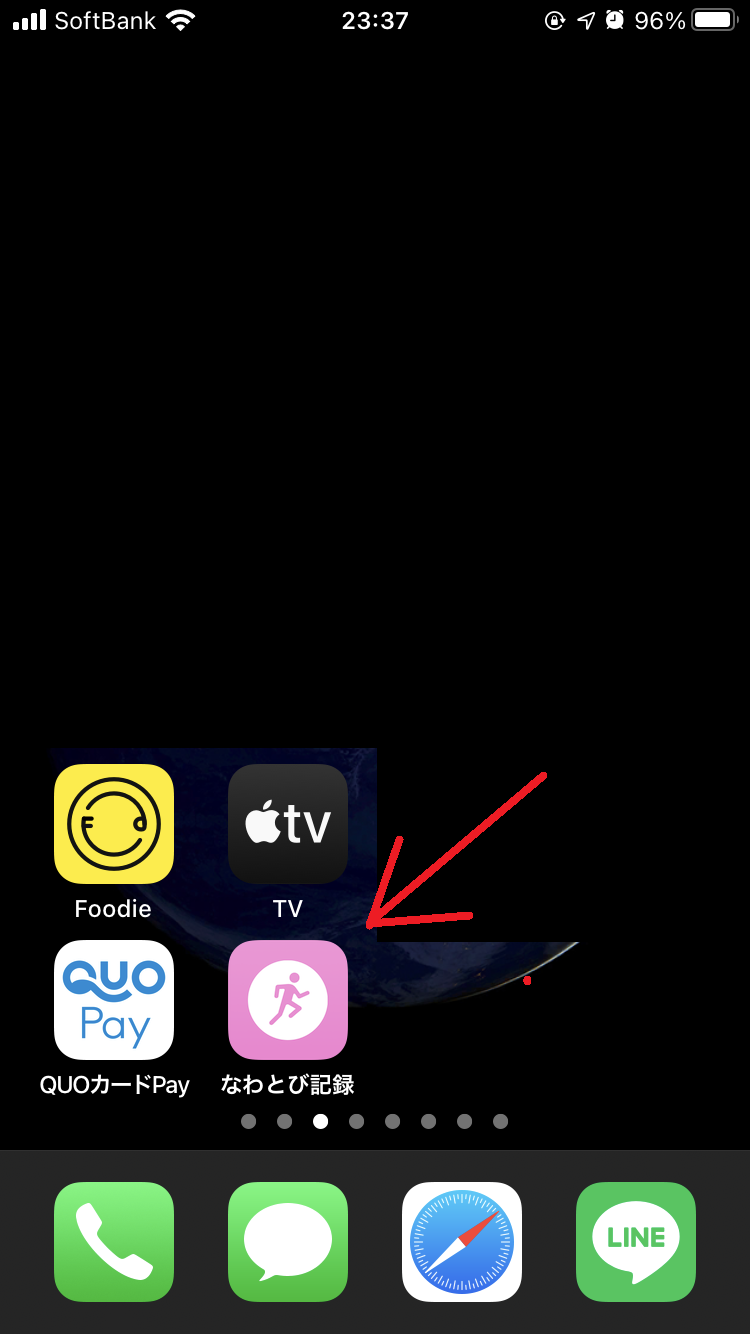
あ、iPhoneのアイコンですが、ショートカットを
ホーム画面に配置して、こんな感じにしています。


iOS標準の「ショートカット」を作成し、ホーム画面に
配置することで、アイコンをオリジナルのものに
できますよ。

2020年12月2日水曜日

ライフイズストレンジ メモ 「デイビットが負傷しなかった」

先日からライフイズストレンジっていう

アドベンチャーゲームをしてたんですけど、

「デイビッドが負傷しなかった」っていう選択肢を選ぶのが

むちゃくちゃ難しかったし攻略法がネットにほとんどなかったから

困った人に向けてメモしておきます。


水を飲ませてもらう

↓

ジェファソンが三脚持ったときに警告"しない"

↓

水が乗ってた台を蹴る

↓

ケーブルを引く


これでOKです。

ネットで調べてたら「写真を撮ってもらう」っていう選択肢から

いけるという間違った(?)情報もあってかなりハマった…。。

(間違ってるというかその方法でもいけるのかもしれないけど)


以上、ただのメモです。

数年前のゲームだしPS5も出たし、もうやってる人も

そんないないかな。


2020年9月27日日曜日

シャープのネックスピーカー(AN-SS2)を親にあげた

親がテレビとiPadの音が聞こえにくいとのことで、
シャープのネックスピーカーをプレゼントしてあげました。


どこで買っても15,000~17,000円前後くらいするみたいで、
同じような境遇の方で購入するか迷っている方も多いかと
思いまして、ご参考までにレビューを書こうと思います。

※以降の文は私個人の感想です。
 内容に一切責任は持ちません。

結論から言うと、お年寄りでも使えなくはないけど
ちょっと厳しいところもあるかな…と思いました。

[私の環境]
テレビ:シャープ LC-37ES50
iPad:型番忘れたけどだいぶ昔の

使ってみて思ったこと(環境面)
・TVの音量調節がスピーカーとヘッドホン別々でできないと厳しい
→AN-SS2はヘッドホンのピンジャックの口を使います。
 スピーカー音量は30で丁度いいんだけどヘッドホン音量も
 30で、AN-SS2だと音量が小さい…となる可能性がある気がします。
 スピーカーは常時30、ヘッドホンは常時60…
 みたいに別々で設定できるTVだとベストです。
 我が家のTVは別々に設定できるものでした。  
 (ヘッドホン接続時は下画像みたいにヘッドホンマークが
  出て、ヘッドホン音量を調整できる)

 あと、うちの場合はヘッドホン音量を相当上げないと
 なぜかAN-SS2から雑音が出まくりでした。
 50以上にすると普通に聞こえました。

・スピーカーとヘッドホン両方から音が出せるTVだとベスト
 ①ピンジャックにヘッドホンなどが挿さっているときは
  ヘッドホンのみ音が出る
 ②何か挿さっていてもスピーカーとヘッドホンの
  両方から音が出る
 の2パターンが選べるTVだとベストです。
 例えば家族でTVを見るけどネックスピーカーを使うのが
 お婆ちゃんだけの場合、①だとAN-SS2からしか音が出せません。
 我が家のTVは両パターン選べるようでした。

 両パターン選べる場合は、①の状態でヘッドホンを挿して
 音量を先に決めてから、モード②に変える感じかなと。

・TV以外でも使う場合は注意が必要
 母の場合はTVとiPadを同じ部屋で使うんですが、iPadに
 Bluetooth接続すると、iPad側のBluetoothをオフにして
 AN-SS2を再起動しないとTVに接続できません。
 もしそういうシチュエーションで使うなら、Bluetoothの
 オンオフであるとかAN-SS2の再起動(電源ボタン長押し)くらいの
 オペレーションはできる必要があるかと思います。

使ってみて思ったこと(ハードウェア面)
・TVに接続する発信機はUSB給電
 USB給電なので、TVについているUSBの口を使うか、
 コンセントに挿すUSBアダプタが必要になります。
 マニュアルを読むとUSBアダプタは一般的に売っている
 ものでいいようです。
 
・充電がマイクロUSB(Micro-B)端子で小さい
 これが地味に辛いです。
 Micro-Bの端子の向きを視認するのがお年寄りにはつらい。
 ハヅキルーペがいるレベル。
 私でもなかなか見えないし。
 お友達に教えていただいたんですが向きを
 気にしなくていいケーブルなんかもあるようで。


・起動音などは親切設計
 「起動しました。」とか「接続しました。」とか音声で言って
 くれるのはお年寄りにもわかりやすくて良いと思います。

・すごい軽い
 88グラムは伊達じゃないです。気になりません。

・音質は昔のラジカセ
 88グラムではこれが限界なのかな…という感じの
 音質。まぁ母は耳も肥えてないし、テレビを見るくらいなら…。

こんな感じでした。

TVにUSBの差し込み口がない場合、
・TV発信機へ給電する用(常時接続)
・AN-SS2を充電する用(充電時に接続)
の2つのUSBコンセントが必要になりますので
ご注意ください。

2020年4月29日水曜日

XDJ-AEROとTRAKTOR AUDIO 6でDJ配信をする(Twitch)


DJ配信に使ったハード

・XDJ-AERO
・TRAKTOR AUDIO 6
・オーディオテクニカのマイクAT-X11
・iBUFFALOのBSSP28U(スピーカー)
・デスクトップPC

DJ配信に使ったソフト、サイト

・OBS Studio
・rekordbox
・iVCam(動画撮影用。iPhoneをWebカメラにする)
・Twitch

接続概要図


iBUFFALOのBSSP28Uは出音を聴くためなので、スピーカー
ならなんでもいいと思います。
上記図ではY字ケーブルでつないでます。

OBS Studioの音声入力キャプチャは以下の
設定でいけました。
XDJ-AEROは以下のような接続です。
左から
・USBがPCに(rekordbox操作用)
・RCAケーブルがTRAKTOR AUDIO 6に
・RCA(Y字)ケーブルがiBuffaloのスピーカーに
それぞれつながっています。
右端の黒いケーブルはマイク(AT-X11)です。

TRAKTOR AUDIO 6は以下のようになっています。
左のRCAがAEROから伸びているケーブルです。
右側の上は電源、下はPCに伸びているUSBケーブルです。
このUSBはAEROの音をPCに届けるためのケーブルです。

TwitchやOBS Studioの設定は以下を参考にしました。

思ってたより簡単に配信できたのでびっくりしました。
iPhoneをWebカメラにするアプリがあるのも
驚きです。また一つ賢くなりました。

2020年4月22日水曜日

Windows 10でMicrosoft LifeCam VX-1000が動かない

[現象]
Windows10にMicrosoft LifeCam VX-1000を
つないでも動かない。

「設定」>「Bluetoothとその他のデバイス」には
LifeCam VX-1000
ドライバは使用できません
と表示されている。

デバイスマネージャを見ると
「他のデバイス」に「USB camera」が
表示されており、黄色い「!」アイコンが表示されている。

先日上の現象になって困ったんだけど以下で
解決しました。

[対応策]
①以下のサイトからドライバをダウンロードし、解凍。

②デバイスマネージャで「USB camera」を右クリックして
 「ドライバーの更新」、「コンピュータを参照して~~」
 でダウンロードしたドライバを選んで更新。

※上記を行って何が起ころうと私は責任を負いません。
 自己責任にて実施ください。

たぶんこの人と同じ現象になっていた気がします。
でも公式のドライバがWindows7までのものしか
ないのに、上のサイトで配布されているのは
なんなんでしょうね。

2020年1月25日土曜日

TRAKTOR KONTROLのノブ、フェーダーの位置と画面の位置がずれている

TRAKTOR KONTROLのEQツマミが12時を指しているのに
画面を見ると10時を指していたり、
クロスフェーダーを右端に持っていっても
画面を見ると右端になっていなかったり…
そんなときは以下から設定できるようです。

私はTRAKTOR KONTROL S2で設定をしたのですが、
たぶん他のTRAKTOR KONTROL製品でも似たような
感じではないかと思います。


[File]から[Prefetences...]をクリック。

画面左で「Traktor Kontrol S2」を選び、
画面右の[Calibration]枠の
[Recalibrate]ボタンを押して調整していきます。

FXのツマミを再調整する場合は「FX Knobs」の
[Recalibrate]ボタンを押すと
「ツマミを完全に左に回して下さい…」
「ツマミを完全に右に回して下さい…」
みたいな指示が出ますので、画面の指示に従って下さい。


検索用ワード
トラクターコントロール
ツマミ 位置 おかしい
ずれている あっていない

2019年9月16日月曜日

原発被災地をウロウロした際の被ばく量メモ

今回の記事は音楽一切関係ないです。
日記です。
あと内容は2019年9月16日時点のものです。
ではどうぞ。

原発被災地を見学してきた

報道も少なくなってきた昨今、自分の目で見たくなったので
福島県の帰宅困難区域を見学してきました。
帰宅困難区域というのは、放射線量が高くて
基本的には立入禁止の区域のことです。
いろいろあって現地で案内をしている人と連絡が取れたので、
当日は付き添っていただいて、いろいろ教えてもらいました。

実際に見た現地の状況は割愛します。
8年前からず~っと手つかずで廃墟になった町とか、
帰宅困難区域に立入させないために作られたバリケードとか、
バリケードのそばで普通の制服を着て警備してる
警備員とか、ところどころに現れる線量計とか、
そういうのを恐ろしく感じてしまう場所でした。

で、ここからが本題なんですが、
あとから怖くなってきたので当日の被ばく量を
メモして自分を安心させたいと思います。
ミリとマイクロの変換に手こずるような
数学が苦手な人間が計算したものなので
あんまりあてにしないでください。
あと私は分数の割り算掛け算もできません。

原発被災地をウロウロした際の被ばく量メモ

※素人の計算です。間違ってても責任は取りません※

放射線量が高い帰宅困難区域については以下URLを参照。
「避難指示区域の状況」
https://www.pref.fukushima.lg.jp/site/portal/list271-840.html

で、計算。このページによると
1ミリシーベルト(mSv)=1000マイクロシーベルト(μSv)。

つまり、
1mSv/h=1000μSv/h
0.1mSv/h=100μSv/h
0.01mSv/h=10μSv/h
0.001mSv/h=1μSv/h
なんですね。

環境省のページによるとレントゲンでの胸部撮影が
0.06mSv/hつまり60μSv/h。

で、私が帰宅困難区域の付近や、区域の中に
滞在した時間は多く見積もって2時間ほどです。
放射線モニタリング情報によると、当日の最大放射線量は
夫沢三区地区集会所で観測された8μSv/hくらいでした。

8μSvを2時間浴び続けたとして16μSv。
単位を直すと
16μSv=0.016mSv。
レントゲン撮影よりも少ない被ばく量。

実際の滞在時間は1時間半ほどで、
ウロウロした場所は多く見ても
2~4μSv/hくらいっぽいので
実際は多分
6μSv=0.006mSvくらい?

あとこれから現地を見学に行こうと思ってる、
特に土地勘のない方にアドバイスなんですが
・帰宅困難区域は車の停車、徒歩通行、バイク通行など禁止!!
→ガイドの人が「じゃぁここで停めてください、降ります。」と言っても
 降りちゃいけない場所の可能性があります。
 警備員の方は普通に制服でお仕事をされていましたが、たぶん被ばく量が
 増えるから徒歩もバイクも禁止なんだと思います。お気をつけて。
 たぶん警察にも怒られます。
 あと個人的な推測ですが、帰宅困難区域ではエアコンも
 内気循環のほうがいいような気がします。
 私はガイドさんの車を運転してまして、見てはなかったんですが
 走行中ずっと外気循環だったんじゃないかと思います…。。
 ガイドさん、てきとうな人だったし…。。

・子どもと女性はやめておいたほうがいいのでは…
→これもなんとなくなのですが影響が大きそうなので…。
 特にお子様。

以上、帰宅困難区域の周辺で生活されている方にとっては
不愉快な投稿になったかと思います。申し訳ありません。
本内容は忘れてください。
直近だと千葉の台風もそうですが、復興支援できる機会が
あれば支援していこうと思います。
今回現地の状況を自分の目で見て
確かめることができて、よかったです。


参考
・避難指示区域の状況
 https://www.pref.fukushima.lg.jp/site/portal/list271-840.html

・診断で受ける放射線量
 https://www.env.go.jp/chemi/rhm/h28kisoshiryo/h28kiso-02-05-11.html

・「「ミリシーベルト」「マイクロシーベルト」とはどんな単位なのか、どのくらいから危険なのか?放射線量計測単位のまとめ」
 https://gigazine.net/news/20110315_sievert/

・放射線量測定マップ

2019年9月4日水曜日

LiveのエフェクトをPLACESに追加してすぐ呼び出せるようにする

Liveのエフェクトで、ほぼ毎回使うような
お気に入りのものってあると思うんですよ。

今回は、そういったエフェクトをPLACESに
追加してショートカットとかプリセットみたいな感じで
すぐ呼び出せるようにするやり方を書きます。

まずお気に入りを入れておくフォルダを一個作って、
PLACESにそのフォルダを一個追加します。
画面左のこのボタンから追加できます。


次に、トラックにエフェクトを挿入して、パラメタなどを設定します。


で、設定したらPLACESにドラッグします。
一度PLACESに入れてしまえば、ここから何回でも呼び出しが可能です。

ドラッグで入れる以外にもやり方はあるんでしょうが、
他のやり方ができなさそうで迷ったので記事にしました…。
(右クリックしてエクスプローラーで開くとかいろいろ試した)

以上です。

Ableton Liveでテンポ(BPM)を小数点以下までピッタリ設定する

お久しぶりです。
最近DTM熱が再燃してきました。
覚書を書きます。

Ableton LiveでBPMを変更してて、170.00とか、150.00とか
少数点以下までピッタリ合わせたいことってあると思うんですよ。

今回はそんなときに役立つやり方を書きます。

①画面左上テンポ欄に直接打つ

画像赤枠部分を選択してキーボードで打つのが一番簡単なやり方です。
ただこのやり方だとオートメーションをかけたときがつらい…。

②ブレークポイントをshiftキー押しながら微調整+
 テンポ範囲最小値、最大値を使う


画像青枠左のようなブレイクポイントを選択し、shiftキーを
押しながら動かすと微調整できます。
ただこれでもうまくピッタリにならない場合は
右青枠のテンポ最小値、最大値を設定してやりましょう。
画像だと60~200なので幅が広いですが、ここを149~151などに
してやると150.00に合わせるのが楽になると思います。

私はまだLive9を使っているのですが、Live10だと
もっと簡単になっているのかも知れませんね。

2019年3月8日金曜日

GIMPで日本語フォントが使えない

お久しぶりです。

去年から友達とEPを出しておりまして、
僭越ながら私がジャケットを作っております。

で、ジャケットはGIMPで作ってるんですが、
日本語のフォントが何個か使用できないことに
気付きまして、解決するまでに結構苦労したので
私が行った対処方法をメモしておくことにしました。

※あくまで私の環境で解決した方法です。
 この記事を真似して何が起こったとしても
 責任は取りませんのでご了承ください。


◆環境
OS:Windows10
GIMP:2.10.8


◆現象
PCにインストールしたフォント「ゆず ポップ A」や
「07 LightNovelPOP(ラノベPOP)」、「はらませにゃんこ」、
「うずらフォント」が使えない。

ここに出ない。
(画像は解決後の画像なので表示されています。)

<C:\Windows\Fonts>にはフォントがインストール
されていて、「表示」にもなっている。


◆解決方法
私はGIMPのfontsフォルダにフォントのファイルを
入れることで無事解決しました。

細かい方法は以下。

①GIMPのfontsフォルダを調べる。
 メニューの「編集」>「設定」をクリック。

 フォルダーのところからフォント用フォルダーを確認する。

②フォント用フォルダーにフォントファイルを入れる。
 僕は
 <C:\Program Files\GIMP 2\share\gimp\2.0\fonts>
 にttfファイルなどをコピーしました。

これで無事解決しました。


ついでにNexusFontにも
<C:\Program Files\GIMP 2\share\gimp\2.0\fonts>
を追加して作業しやすくしました。


以上です。
下は冒頭で言ってたEPの試聴動画です。
よかったら聴いてみてください。
(動画はAviUtlで作っております。)


2018年3月30日金曜日

Beatport Pro for Desktopでダウンロードしたファイルの保存先はどこ?

お久しぶりです。
笑えるくらい久しぶりの投稿です。

久しぶりにDJをすることになったのでBeatportを使ってみました。
で、パソコンを新しくしたので新パソコンにBeatport Downloaderを
セットアップしようとしたんですが、
あれってもう配布されてない(?)んですね。
買った曲を一括ダウンロードするのに使ってました。

今は変わりに「Beatport Pro for Desktop」というのが
提供されているようで。


itunesやBeatportで買った曲をrekordboxみたいな感じで
管理できるツールっぽい…??

で、曲をダウンロードするために使ってみたんですが
ダウンロードしたファイルの保存先が全然わからない。

以下から確認できるようです。

ウィンドウ左上黄緑のヘッドホンアイコンから「Preferences」。
(このアイコンがクリックできるということに全然気づかなかった…)

「Downloads」タブから「Configure...」をクリック。
※ダウンロード先を帰る場合はたぶんここで「Download location」から
 「Others...」でいけると思います。
 僕は変えてからダウンロードしてないのでわからないけど。

で、画面下の赤枠のところが、現在のダウンロード先フォルダです。

これからは、買った曲を一括でダウンロードするためだけに
この大層なツールを立ち上げることになるのかなぁ…。


※本ブログを見て行ったことによる損害などには一切責任を持ちません。
 エラーの対応などは全て自己責任の元、実施をお願いします。

2016年5月5日木曜日

EDMについての所感

今回は、EDMに対する私の考えを書きたいと思います。
抽象的で宗教みたいな、気持ちの悪い話になります。
でもジャンルについて書く上で外せない要素もあるので…すいません、ご了承ください。

EDMイベントをやっている現状

私は香川県でEDMメインのクラブイベント「安直」を主催しています。
初めて会う方に自己紹介やらイベントの紹介やらをすることがあるんですが…
正直、
「EDMのイベントやってます!EDMのDJです!」
と言うのは気まずいです!
胸を張って言えたことがない!
苦笑いしながらしか言えない!
なぜか。「EDM」という言葉にあんまりいいイメージがないからなんですね。

EDMって何?

そもそも「EDM」とは何を指すんでしょうか。
言葉自体は「Electronic Dance Music」の略です。
それはさて置いて、結論から言うと私にはよくわかりません。
なんじゃそりゃ、と思われたかもしれませんが、実際わからないんです。
2014年頃は自身の無知もあって「キックがバカ強い四つ打ちの音楽」と答えていました。
あの時期はああいうのが流行っていたと思います。
EDMガチンコ勢の間で「EDMとは論」になると必ずPLURという言葉が出てきます。
  • Peace(平和)
  • Love(愛)
  • Unity(協調性)
  • Respect(尊敬)
の頭文字を取った言葉です。
(「プラー」と読むのを最近知ったんですけど、「ピーエルユーアール」と読んでいます。)
「EDMはこの4つの要素から成り立つもの」
という説明をよく見ます。(EDMガチンコ勢の間でだけですが)
この4つの要素に… ヒップホップっぽく言いますと、この4つのエレメントを含んだフェスやレイヴという"概念"がEDMだと、私は思います。

行動の面から言うと、フェスでみんなが笑いながら盛り上がってる、水着の女性が肩車されて盛り上がってる、すげぇ自分の国の旗振ってる、芝生で寝転んで自撮りしてる、のような、"だいたいああいう感じ"のがEDMだと思います。

音楽の面から言うと、テクノやハウスみたいな四つ打ちで、なんか音圧が高くてシュゥ〜〜…と音が小さくなった後にボカーン!とアタックが入って女性ボーカルが流れ出す…であるとか、ハウスっぽいけどやっぱりなんか音圧が高くて小洒落たPVがついてたりする、"だいたいああいう感じ"のがEDMだと思います。

じゃぁテクノやtrapやトランスなどはEDMなのか?わかんないです。
世界EDM委員会が集まってゼーレみたいな円卓で決めてる事柄ではないので、特に決まっていないと思います。
だいたいさっきの4つのエレメントがない音楽なんかパンクとかロックくらいしか思いつかないです。
童謡にすら平和と愛と協調性と尊敬の心が込められていると思います。
そもそもちょっと厳しく(無理矢理感が)ないですかこの
「plurに基づいたものがEDM」
という理屈って。

でも今やヒップホップは
  • ラップ
  • DJ
  • ブレイクダンス
  • グラフィティ
の4つのエレメントから成るものです。
もう"そういうもん"です。
EDMは、言葉自体は結構前からあるらしいですが
ここ数年で認知されはじめた言葉です。
これから"そういうもん"になっていけばいいと思います。

EDMはイメージが悪い?

EDMはイメージが悪く、貶されてるんでしょうか。
正直、『パリピ(ヤンキー)が盛り上がって馬鹿騒ぎするだけの曲』と思う方も多いと思います。
最近頓に思うんですが、
「パリピが馬鹿騒ぎするから音楽として質が悪い」
と思われている方も少なからずいらっしゃるんじゃないでしょうか?
それは違うと思います。
パリピがDJのいびきを延々録音したトラックとか、屁の音のトラックで馬鹿騒ぎしてたらそれはイメージが悪くなると思いますが、曲としてはちゃんとしてます。売ってる物だし。

「似たような構成の曲ばっかりでアホくさい」
こう思ってる方もいるんじゃないですか?
これは僕もたまに思います。
「歌詞以外ほとんど造りが同じじゃねぇか」みたいな曲はたくさんあります。
(しっかりとは比較したことないですが、たぶん)

なんでこうなるんでしょうか。
J-POPみたいなもんだから?
(J-POPではイントロ→Aメロ→Bメロ→サビみたいな構成が原則守られてると思います)
まぁこれは"そういうもんだから"と割り切るとこかなと思います。

他の音楽と比較してどうなの?

EDMは他のジャンルと比較されることが多い気がします。
想像で書きますけど
「EDMで馬鹿騒ぎするのもいいけどたまにはしっとりとしたハウスで〜」
だとか
「EDMはかからないですけどドラムンベースはずっとかかります!」
だとか。
言われてるのが絵に浮かびませんか?
僕の被害妄想かもしれません。
他の音楽と比べる必要があるんでしょうか?
ツイッターとFacebookを比べますか?あれ、比べますね。
自分で言ってて比べる必要がある気になってきました。

一瞬焦りましたが、
「パスタは麺が細くて美味しいし綺麗でシャレてるけどうどんはファックだ。いりこ出汁でゲロが出る。」
と言う話になるでしょうか。あれ?なるな。なりますね。

………「比較するのはいいけど比較対象を貶める必要はないんじゃないでしょうか、まして音楽の話だし」
ということが言いたかったんです。文章力と語彙がなくてすいません…。。

EDMという言葉のこれから

これからもEDMという言葉は残るんでしょうか。残ると思います。便利だから。

「あ、またこういうフェスがあるのか」「EDMのフェスだね」

「このトラック…(バカパクキックなトラックやらブレイク明けのドゥ--ン!!!(©︎村上ショージ)を聴きながら」「EDMっぽいね」

便利ですよね。もちろん
「プログレッシブハウスやバウンスのフェス」
だとか
「最近流行りのビッグルームっぽいね」
と言っても全然いいと思います。
話を戻しますと、上記の例のような使われ方で残ると思います。
なんとなく。勘ですけど。

EDM DJはトラックメイクをしないといけないのか?


  • EDM DJは自分でマッシュアップやトラックを作らないといけない。

DJとしてEDMに関わっている方はEDMガチンコ勢からこういう話を聞いたことがあると思います。
そこまでマッチョな必要、あるでしょうか?僕はちょっと疑問に思います。
DJはディグしたトラックでお客さんを湧かせるのがお仕事です。
制作ができる人はガンガン作って、作成が全然ダメな人はいい曲を探して…
でもいいんじゃないでしょうか。
というかいわゆる「EDM DJ」というのはいわゆる「DJ」とは違います。
下のような意見も耳にすることがあるかと思います。
  • EDMアーチストのライブは自曲でのパフォーマンス。DJとは根幹が異なる。
この話については日本で言うと、トーフビーツさんやseihoさんのライブを想像するとわりとわかりやすいかと思います。
DJではないんです。じゃぁトラックメイカーって名乗ればいいのでは??
チラシやWebサイトに出演者の記載をする際に、"DJ"のほうがピンとくるから今さら無理になってるのかなぁと思います。
そういえば最近「ラインナップ」という表記をよく見ますね。
こういう事情も関係してるんでしょうか…?
話がそれましたがまぁその…
私がマッシュアップやトラックメイクがさっぱりで、「EDM DJ」と名乗るのに負い目があるので、もう少しゆるい感じになったらな〜という願望からの意見でした(苦笑)

終わりに

いろいろ書きましたが、とにかくEDMという概念は楽しいものです。
私は全然耳が肥えていないので深い聴きこみはできないのですが、
もしかしたらああいう音楽は音楽として高尚ではないかもしれません。
低年齢向けで、成熟した大人が聴くものではないのかもしれません。
でも楽しいものです。素晴らしいことじゃないですか。
気取って聴けたり、最近ではカラオケにも入ってたりします。
音楽なんてものは、そういうのでいいんじゃないでしょうか。

ズバリ言うと、EDMは大衆ウケがいいジャンルなのだと思います。
そしてその大衆にヤンキーがいっぱいいるだけなんだと思います。
で、ヤンキーが騒ぎまくってパリピになり、イメージも悪くなり…と。
そこには、EDMの方向性について日本で旗を振る人がイマイチいないことであったり、いろんな企業がわけのわからない商業的なことをしたせいもあるかと思いますが…。。


あんまりこういうこと言うと「面倒くさそう」だとか、「気持ち悪い」だとか思われそうなので言わないんですが、(実際顔は気持ち悪いんですが)全く言わないと自分の意見も忘れてしまいそうなので、今回つらつらと書いてみました。
長々と駄文を読んでいただき、ありがとうございました。