2013年8月17日土曜日

空のオーディオエフェクトラック(Audio Effect Rack)を挿入して簡単にマクロマッピングしてみる

ほんとは空のオーディオエフェクトラック(Audio Effect Rack)を挿入する手順を
書きたかったんですが、それだけだとなんか投稿数稼ぎみたいでちょ~っと嫌なので
簡単なマクロ(Macro)マッピングをする手順までを、書いてみます。

1.空のオーディオエフェクトラックを挿入する
「Audio Effect Rack」をドラッグします。

これだけです。

2.簡単にマクロマッピングしてみる
オーディオエフェクトラックにエフェクトを入れます。
画像では例としてコーラスを入れています。

マッピングしたいツマミやボタンを右クリックして、「Macro Xへマップ」をクリックします。

で、マクロのツマミ(画像左赤枠)を回すと…
マッピングしたツマミ(画像右赤枠)も同期して回ります!

1つのツマミで複数の値を変えたい…だとか、1つのツマミで
ボタンをONにして、同時に値も変えたいだとかいうときに使えるテクニックですね。
(たぶんそういう時に使うものだと思います。)

2013年8月12日月曜日

新規Liveセットのデフォルトの状態を変える

Ableton Liveで新規Liveセットを作成した時に、AudioとMIDIのトラックが2個づつ
配置されてますよね。
あれを毎回毎回手で消していませんか?

実はあの新規作成時のデフォルトの状態、変えられるんです。
OfficeのWordでも似たようなことができますが、新規作成時の
テンプレートのような感じですね。

やり方は簡単です。まず新規作成でLiveをまっさらな状態にして、
デフォルトでなっていて欲しい状態にLiveの設定を変えます。

例えばBPMを変えたり不要なトラックを消したり…

毎回同じMIDIマッピングをしているならマッピングを設定します。

僕は毎回クオンタイズを使用するのでクオンタイズも設定しています。

で、この状態でオプションの環境設定を開きます。

「File Folder」のタブの、「現在のセットをデフォルトとして保存」の「保存」をクリックします。

これでOKです。

上記の作業を行なってから「新規Liveセットを作成」を行うと、
さきほど設定した状態でLiveセットが開かれます。
これで毎回不要なトラックを消したりクオンタイズを設定しなくてすみます。

デフォルトをインストール直後に戻すなら、「現在のセットをデフォルトとして保存」の
「クリア」を押せばいい…んだと思います。(押したことないのでわかりませんが(^^;))

バラバラな場所に置かれているwavファイルやmp3ファイルをプロジェクトファイルの場所にまとめる

タイトルだけではわかりづらいと思うのですが…。
Ableton Liveに限った話ではないですが、DTMをしていると
DドライブやらFドライブやらいろんな場所のwavファイルやmp3ファイルを使いますよね!
そういうバラバラな場所に散っているファイルを、一箇所(プロジェクトファイルの場所)に
まとめる方法です!

以前香川で行われたAbleton Liveの勉強会で教えていただいたのですが、
自分の備忘録&皆さんのお役に立てればと思い、今回書いてみようと思います。

バラバラなドライブに散っているファイルを…

一箇所にまとめる方法をご紹介します。


やり方なんですが、保存する際に「すべてを集めて保存」を
選択すればOKです。

なにをコピーするか指定し、OKをクリックします。

以上です。

例えば、デスクトップPCで曲を作ってるんだけど使用している音源ファイルが
バラバラなところにある。
ライブパフォーマンスのためにプロジェクトファイルをノートPCに
持って行きたいんだけど、ファイルが散ってるから困ったよ~!
というときなんかに、この保存の仕方が役立つと思います。


2013年8月4日日曜日

Windows Media Playerの最大化(全画面表示)が勝手に解除されてしまう

今回は、TraktorもAbletonも関係ない、全然違う記事を書きます(笑)。

※今回ご紹介する手順ではスケジュールされたタスクを無効化しますが、
 無効化するということは当然それが動かなくなるということです。
 以下でご紹介する手順を実施した結果パソコンが壊れたなどの被害が
 起きましても、私は一切責任を取りませんのでご了承ください。

最近、パソコンのWindows Media Player(以下WMP)で映画を見ていると、
急に最大化が解除されてウィンドウが小さくなってしまうという現象が出てたんです。

結論から言うと、「Adobe Flash Player Updater」の無効化で
たぶん解決したと思います。
(対処法は下のほうをご参照ください。)

僕のパソコンでは他の不調(なぜかDVDが再生できない)もたまに出ていて、
WMPではなくMPC-HCで映画を見てたんですが、また最大化が
勝手に解除されてしまったんです。
で、解除された瞬間、MPC-HCの画面下のバーに
「フォーカスが移動: - Adobe® Flash® Player Update Service 116 r602」
という文字が。


WMPの最大化が解除されるのもこれが原因なんじゃないの?
と思いました。

調べたところ、このアップデーターはタスクスケジューラに登録されているとのこと。
調べてみると確かに登録されていました。
最大化が解除された時間と前回実行時刻も一致しています。

で、タスクスケジューラからの実行間隔を五分間にして検証してみました。
結果、見事に五分間隔で最大化が勝手に解除されてしまいました…。

なのでタスクスケジューラにてAdobe Flash Player Updaterを無効化。
以下が無効化の手順です。

1.「スタート」から「コントロールパネル」をクリック
2.左上の検索窓で「タスク」で検索し、表示された「タスクのスケジュール」をクリック
 3.タスクスケジューラが表示されるので「タスク スケジューラ ライブラリ」をクリック
 4.Adobe Flash Player Updaterを右クリックし、「無効化」をクリック
5.Adobe Flash Player Updaterの「状態」が「無効」になっていれば大丈夫だと思います。

これで映画がゆっくり観られる!
集中して観てるときに最大化が解除されて、気分が削がれるのは嫌ですもんねf^_^;

(ただ、Windows Media Playerの最大化が解除される問題も解決したのかはちょっとわかんないですが…)

同じような現象で困ってる方のご参考になればなと!

そういえば別に無効化までしなくとも、実行のタイミングをログオン時などに
変えてやるだけでも十分な気はしますね!

2013年7月28日日曜日

【記事ご紹介】AbletonLiveでのDJ時に使えそうなフリーのエフェクトラック

AbletonLiveにデフォルトで入ってるエフェクトはDJでは
使いにくいんじゃないかなーと正直思ってたんですが、
先日DJで使えそうなフリーのエフェクトラックを見つけました。

新しくなったTarekithのDJエフェクトラック
※記事で紹介されているのはLive9用です

ざっと見てみたんですが効果がわかりやすいエフェクトや、
シングルノブのエフェクト(ツマミが1つしかないエフェクト)が結構入ってました。
時間が空いた時に遊んでみようかなと思っています(^_^)


使うための設定ですが、上記リンクからダウンロードしたzipを解凍し、
解凍されてできたフォルダを好きな場所に置きます。

後は、そのフォルダを左のツリーに入れてやればOKです。
「フォルダを追加」というボタンでフォルダを追加すると、
左の「CATEGORIES」という部分に追加したフォルダが表示されます。

「CATEGORIES」に追加したフォルダの中を覗いてやると
エフェクトが入っていると思いますので、後はデフォルトで入っている
エフェクトと同じように使ってやればOKです。

「On-Off Button Control」というフォルダに入っているのは
ON/OFFで効果を出すエフェクトなんでしょうか?
面白そうなので、試すのが楽しみです!

2013年7月24日水曜日

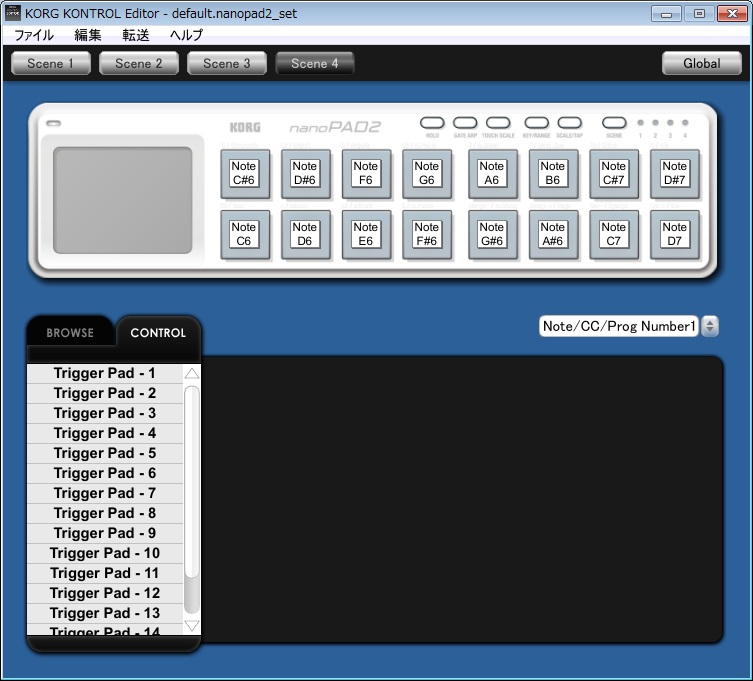
Ableton LiveのDrum RackはnanoPAD2でも操作できる

前にネットで調べたんですけど、意外と出てこなかった
nanoPAD2でAbleton LiveのDrum Rackが操作できるのか」
という疑問。

結論から言うと操作できます。

nanoPAD2は、デフォルトで以下のようにMIDI信号が割当たっています。
(画像が四枚あるのは、16パッド×4パターンが本体に割り当てられるからです。)


それぞれパッドを叩くと、そのMIDI信号に対応したDrum Rackのパッドが
反応しますのでご安心ください。

おまけに、上画像のKORG KONTROL Editorというソフトで
MIDIの割り当てを変えられます。
自由度が高いので、ある程度はどうにでもなるんじゃないかなと思います!

2013年7月22日月曜日

Ableton LiveのDrum RackをMPCみたいな設定にする

どうも!

Ableton LiveといえばDrum Rackと言ってもいいくらい
僕はDrum Rackが好きなんです。

ドラムの打ち込みにすごい便利なDrum Rackですが、
hiphopが好きな方なら、このパッドが並んだ見た目を
見て、MPCのように使いたい!(使えるの?)と
思ってしまうかと思います。

僕はhiphopが好きなんですが、Live8時代に↓の動画を見て感動しました。
叩いてるのは鍵盤ですが、MPCでの打ち込みみたいですね!

で、今回はDrum RackをMPCっぽい設定にする方法を書いてみたいと思います。
※僕はMPCを触ったことがないので、考え方が間違ってたらごめんなさい^^;

前提として、
・Drum Rackをプロジェクト内に配置済み
・Drum Rackに鳴らしたい音を割り当て済み
であることとします。


1)Drum Rackのリリースを最大まで大きくする。

これで、鍵盤やパッドを押した際に、割り当てた音が最後まで流れるようになります。
例:ABCの歌の「A、B、C、D~♪」をパッドに割り当てている場合、
  鍵盤やパッドを一瞬叩くだけで「A、B、C、D~♪」と流れます。
  リリースの値が小さいと、パッドを押し続けないと「A、B、C、D~♪」となりません。

2)メニューから「入力/出力」セクションを表示する。

設定に備えて「入力/出力」セクションを表示します。

3)Drum Rackの詳細を表示する。

設定のためにDrum Rackの詳細を表示します。
上画像の赤枠のボタンで、畳まれている部分を展開してください。
※上の画像はすでに展開済みです。

4)チョークグループを設定する。


これがキモです。
パッドを全て同じ番号のチョークグループに設定します。
※「入力/出力」セクションを表示していないとチョークグループの
プルダウンが表示されませんのでご注意ください。

このグループ番号ですが、同じ物が割当たっている場合、
それらの音は同時に鳴らせません。
例:ABCの歌の「A、B、C、D~♪」をC1に、
  「E、F、G~♪」をC#1に割り当てている場合、
  C1、C1、C1、C#1と鍵盤を叩くと、
  「A、 A、 A、 E、F、G~♪」と音が鳴ります。
  チョークグループがバラバラの場合は、
  「A、B、C、D~♪」と「E、F、G~♪」が同時に鳴って汚い感じになります^^;

これで、Drum RackがMPCみたいな感じになると思います。
(改めて書くと、本当にMPCってこんなんなのかな?ってなりますね…。。)